2026. 5. 16. 07:59ㆍIT
📋 목차
"저장 공간이 거의 가득 참" – 아이폰 사용자라면 누구나 한 번쯤 마주하고 싶지 않은 경고 창이죠. 중요한 순간에 사진을 찍으려는데 용량이 부족해 기회를 놓친 적이 있으신가요? 혹은 새로운 OS 업데이트를 못 하고 계시지는 않나요?
아이폰 용량 확보는 단순히 파일을 지우는 것보다 '어떤 데이터가 공간을 차지하는지' 정확히 알고 효율적으로 관리하는 것이 핵심입니다. 불필요한 캐시 파일부터 숨겨진 대용량 첨부파일만 잘 정리해도 별도의 비용 없이 수십 기가바이트(GB)를 확보할 수 있습니다.
이번 글에서는 아이폰 설정 하나로 용량을 늘리는 법부터 사진 관리 비법, 그리고 '시스템 데이터'를 줄이는 노하우까지 모두 전수해 드릴게요. 답답했던 내 아이폰, 다시 쾌적하게 만들어 볼까요? 📱🚀
🔍 현재 내 아이폰 상태 진단하기
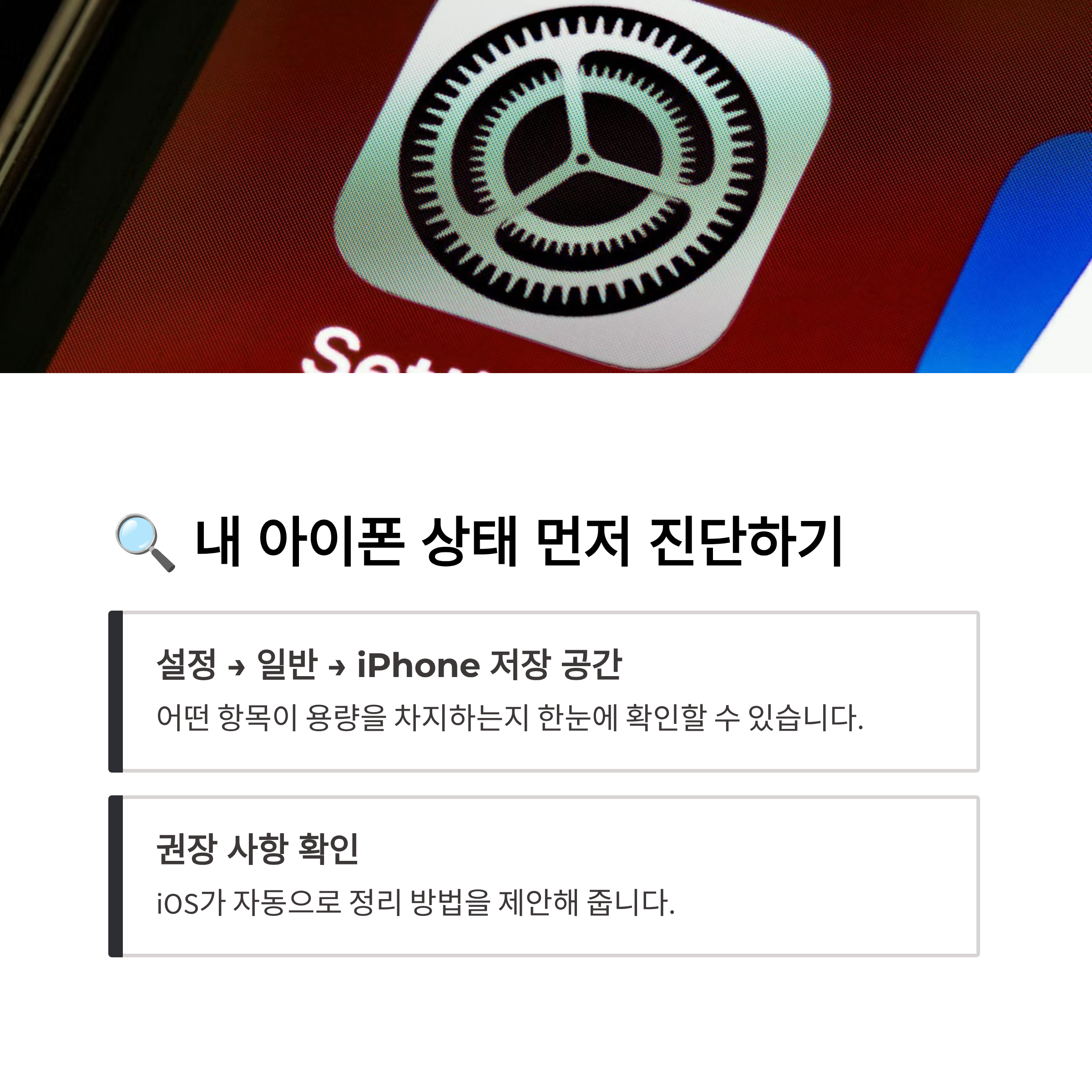
가장 먼저 적군이 누구인지 파악해야 합니다.
[설정 > 일반 > iPhone 저장 공간]으로 들어가 보세요. 상단 바를 통해 사진, 앱, 미디어, 시스템 데이터 중 무엇이 내 용량을 갉아먹고 있는지 한눈에 확인할 수 있습니다. 특히 하단에 나오는 '추천' 항목(오래된 대화 삭제, 대용량 첨부파일 검토 등)만 실행해도 즉각적인 효과를 볼 수 있습니다.
📸 사진 및 비디오 스마트하게 정리법
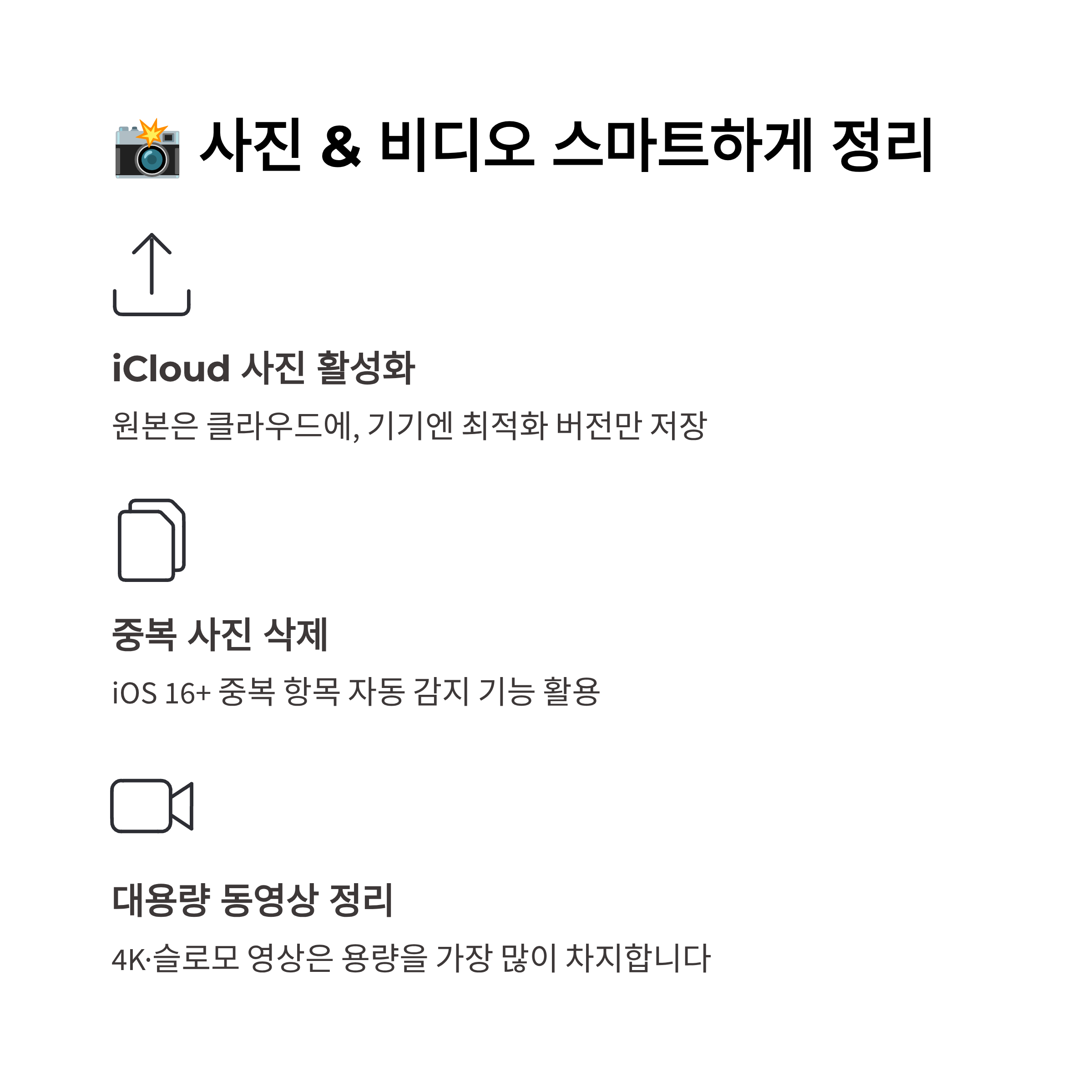
아이폰 용량의 최대 적은 단연 사진과 동영상입니다. 💰
1. iPhone 저장 공간 최적화: [설정 > 사진]에서 이 기능을 켜면 원본은 iCloud에 저장하고 아이폰에는 저용량 버전을 남겨 공간을 획기적으로 줄여줍니다.
2. '최근 삭제된 항목' 비우기: 사진을 지웠다고 끝이 아닙니다. 휴지통에 30일간 머무르며 용량을 계속 차지하므로 바로 비워주세요.
3. 중복 사진 정리: iOS 16 이상 버전은 사진 앱 하단 [유틸리티 > 중복된 항목]에서 똑같은 사진을 하나로 합칠 수 있습니다.
📥 안 쓰는 앱 '정리하기' vs '삭제하기'
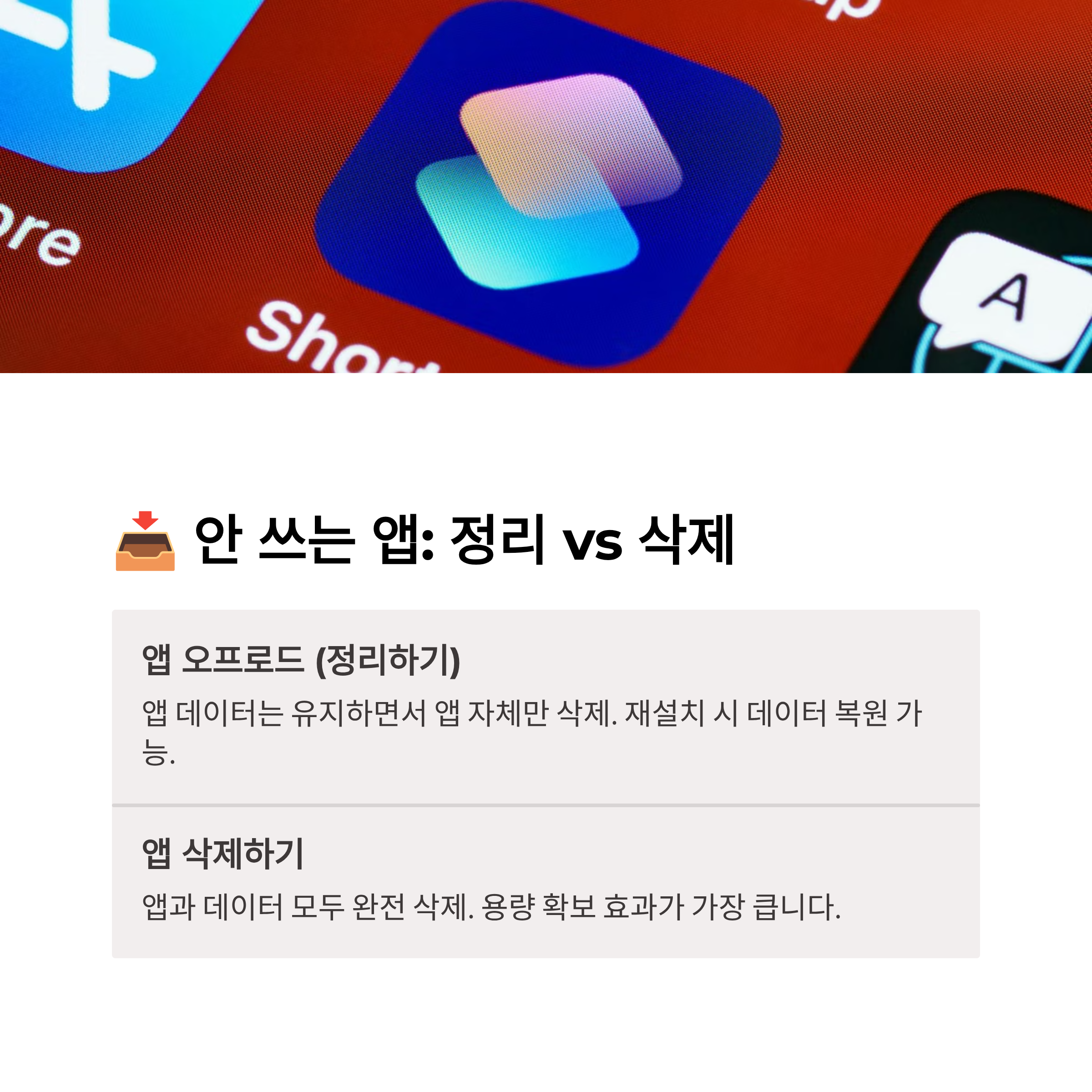
앱 삭제가 망설여진다면 '정리하기' 기능을 활용하세요. 📊
사용하지 않는 앱을 '정리하기(Offload)'하면 앱 자체는 삭제되어 용량을 확보하지만, 앱 내 데이터와 로그인은 유지됩니다. 나중에 다시 설치하면 예전 그대로 사용할 수 있죠. [설정 > App Store > 사용하지 않는 앱 정리하기]를 활성화하면 아이폰이 알아서 공간을 관리해 줍니다.
🧹 카톡 및 사파리 캐시 삭제로 용량 확보
보이지 않는 쓰레기 파일, '캐시'를 청소할 시간입니다. ✅
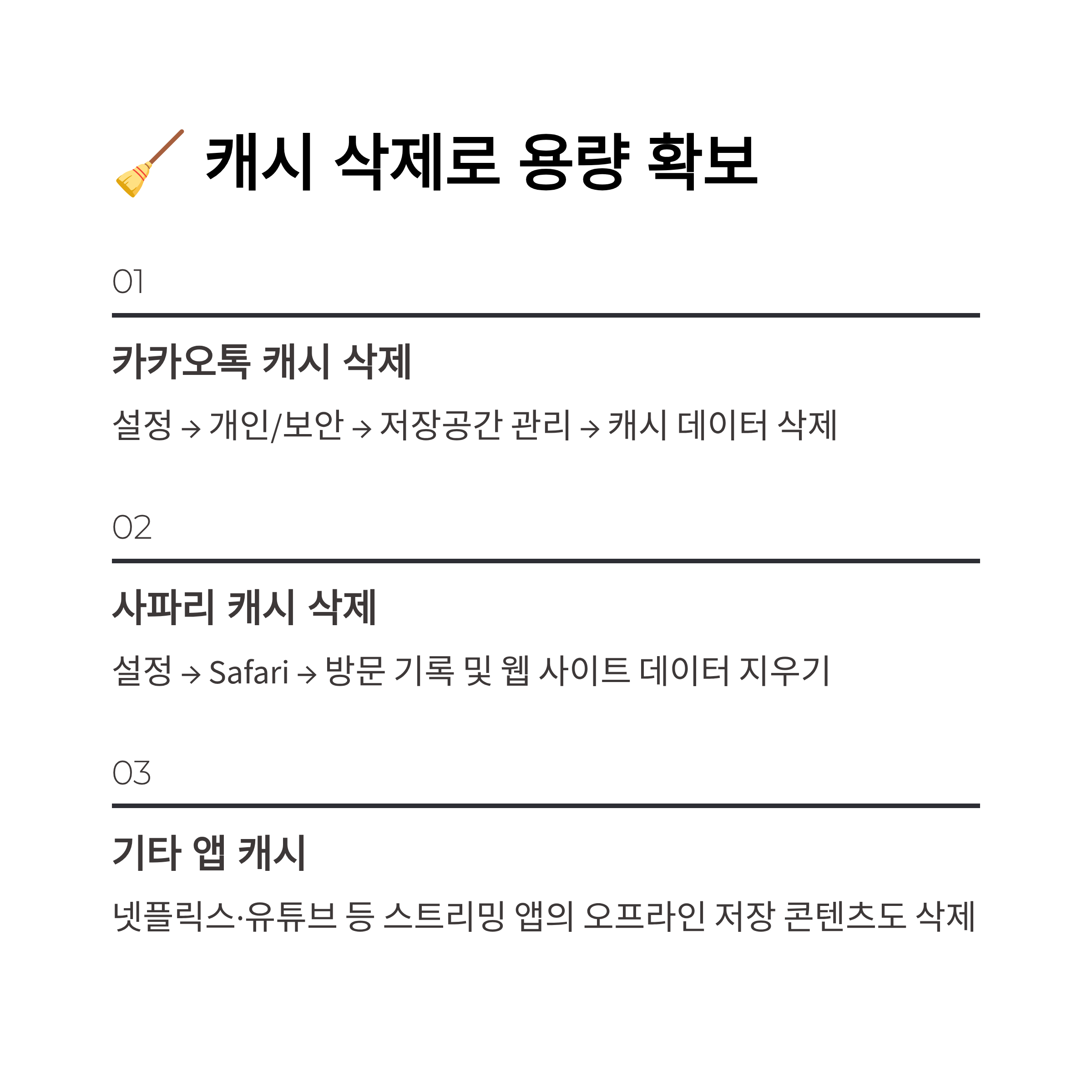
1. 카카오톡: [설정 > 기타 > 채팅방 데이터 관리]에서 캐시 데이터를 삭제하세요. 대화 내용은 남고 임시 저장된 사진/영상 데이터만 삭제됩니다.
2. 사파리(Safari): [설정 > Safari > 방문 기록 및 웹 사이트 데이터 지우기]를 클릭하면 웹서핑 중 쌓인 찌꺼기 파일들이 사라집니다.
💬 메시지 자동 삭제 및 첨부파일 관리
오래된 문자 메시지도 쌓이면 짐이 됩니다. 🛡️

[설정 > 메시지 > 메시지 유지]에서 보관 기간을 '영구적'이 아닌 '30일' 또는 '1년'으로 변경해 보세요. 기간이 지난 메시지와 첨부파일을 자동으로 삭제해 주어 관리가 매우 편해집니다.
📊 아이폰 용량 확보 핵심 요약표
한눈에 보는 부위별 정리 가이드입니다. 📈
| 정리 영역 | 핵심 조치 | 기대 효과 |
|---|---|---|
| 사진 | 저장 공간 최적화 활성화 | 가장 큰 용량 확보 가능 |
| 앱 | 안 쓰는 앱 '정리하기' | 데이터 유지하며 공간 확보 |
| 캐시 | 카톡/사파리 데이터 삭제 | 시스템 데이터 슬림화 |
❓ FAQ
Q1. '시스템 데이터(기타)' 용량이 너무 큰데 어떻게 줄이나요?
A1. 시스템 데이터는 주로 앱 캐시와 스트리밍 기록입니다. 사파리 방문 기록 삭제, 카톡 캐시 삭제 후 기기를 강제 재부팅하면 상당 부분 정리됩니다. 최후의 수단은 백업 후 초기화입니다.
Q2. 사진을 iCloud에 올리면 폰에서 지워도 되나요?
A2. '동기화' 방식이라면 폰에서 지울 때 iCloud에서도 지워집니다. 반드시 [iPhone 저장 공간 최적화] 설정을 사용해야 폰 용량만 줄어들고 원본은 구름 위에 안전하게 남습니다.
Q3. 넷플릭스나 유튜브 오프라인 저장 영상도 용량을 차지하나요?
A3. 네, 매우 많이 차지합니다. 다 보신 영상은 앱 내에서 삭제해 주셔야 'iPhone 저장 공간' 메뉴에서 해당 앱의 용량이 줄어듭니다.

⚠️ 면책사항 (Disclaimer):
본 포스팅은 아이폰 저장 공간 관리를 위한 일반적인 정보 제공을 목적으로 작성되었습니다. 캐시 삭제, 앱 정리, 시스템 데이터 관리 과정에서 중요한 데이터가 소실되지 않도록 실행 전 반드시 중요한 자료는 백업해 두시기 바랍니다. 개별 기기 상태나 iOS 버전에 따라 설정 메뉴의 명칭이나 효과가 다를 수 있습니다. 작성자는 본 게시물의 정보로 인해 발생하는 데이터 손실이나 기기 문제에 대해 법적 책임을 지지 않습니다.
'IT' 카테고리의 다른 글
| HBM vs HBF 차이점 완벽 분석: AI 시대의 핵심 메모리와 스토리지 기술 (0) | 2026.03.30 |
|---|---|
| 마이크론이 입증한 AI 메모리의 구조적 호황: 끝나지 않는 인공지능 시대의 핵심 성장 동력! (0) | 2026.02.27 |
| 실물 자산 토큰 투자 생태계 : 전통 금융과 블록체인의 융합, 새로운 투자 시대의 서막! (0) | 2026.02.22 |
| 모바일 신분증 발급 방법: 내 손안의 디지털 신분증, 편리하게 발급하고 안전하게 사용하세요! (1) | 2026.02.03 |
| 제조업 AI 도입: 스마트 팩토리 혁명을 이끄는 인공지능의 힘과 성공 전략! (0) | 2026.01.29 |